

MBOX é um formato de arquivo usado por clientes de e-mail populares como Mozilla Thunderbird, Apple Mail, Eudora, Powermail, Kmail, etc. Ele armazena todos os e-mails de uma caixa de correio em uma única pasta. No entanto, o MBOX não é diretamente compatível com o Office 365, e essa necessidade de converter arquivos MBOX para o formato do Office 365 leva à necessidade de importar arquivos MBOX. Neste artigo, mostraremos como importar um arquivo MBOX para o Office 365. Primeiramente, vamos dar uma olhada em alguns dos recursos do cliente de e-mail oferecido pelo Office 365.
Microsoft Outlook 365
O Office 365 é um pacote de aplicativos de escritório baseado na web que oferece todos os aplicativos do Microsoft Office. Além disso, o Outlook é um dos aplicativos que permite que profissionais e usuários de escritório gerenciem suas informações pessoais. Os usuários podem utilizar o Microsoft 365 em larga escala, em nível empresarial. Agora, vamos conferir as diferentes vantagens do Office 365 que convencem os usuários a adotá-lo.
Algumas funcionalidades do Microsoft Outlook:
- O Outlook pode enviar e receber emails e gerenciá-los adequadamente.
- A principal característica que o diferencia de outros clientes de e-mail é o modo offline.
- PST e OST são os dois formatos de arquivo principalmente suportados no MS Outlook.
- Os usuários podem adicionar várias contas no Outlook a partir de diferentes clientes de e-mail.
- As teclas de atalho também estão disponíveis para ajudar o usuário a trabalhar ainda mais rápido.
- A interface do usuário é fácil de usar e executar.
Essas foram algumas funcionalidades do Microsoft Outlook 365. Além disso, veremos os motivos para importar arquivos MBOX para o Office 365.
Por que precisamos importar arquivos MBOX para o Office 365?
Às vezes, você precisa migrar seus e-mails para um cliente de e-mail diferente em busca de melhores recursos ou para atender a requisitos de trabalho. Os arquivos MBOX crescem com o tempo, dificultando o gerenciamento dos e-mails pelos usuários. A importação de arquivos MBOX para o Office 365 é uma opção mais confiável. A seguir, exploraremos maneiras de adicionar um arquivo MBOX ao Office 365 de forma segura e confiável.
Como importar um arquivo MBOX para o Office 365
Esses são os dois melhores métodos para transferir e-mails MBOX para o Office 365. Ambos os métodos são 100% seguros e não causam perda de dados.
- Método manual para abrir um arquivo MBOX no Office 365 gratuitamente
- Técnica direta com o auxílio de uma ferramenta profissional.
Adicionar arquivo MBOX ao Office 365 manualmente
Para importar o arquivo MBOX para o Office 365, primeiro você precisa... Converter o arquivo MBOX para PST .
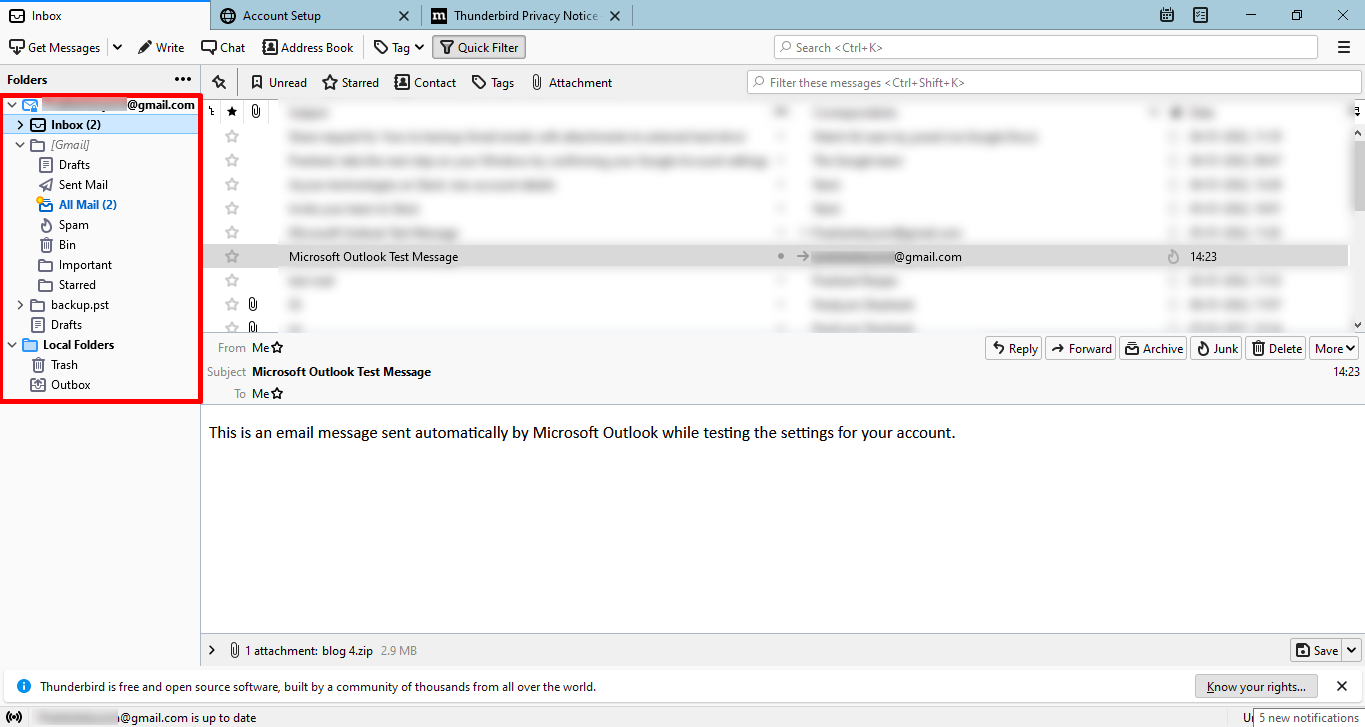
Passo 1. Abra o Mozilla Thunderbird. e clique na pasta que deseja transferir.
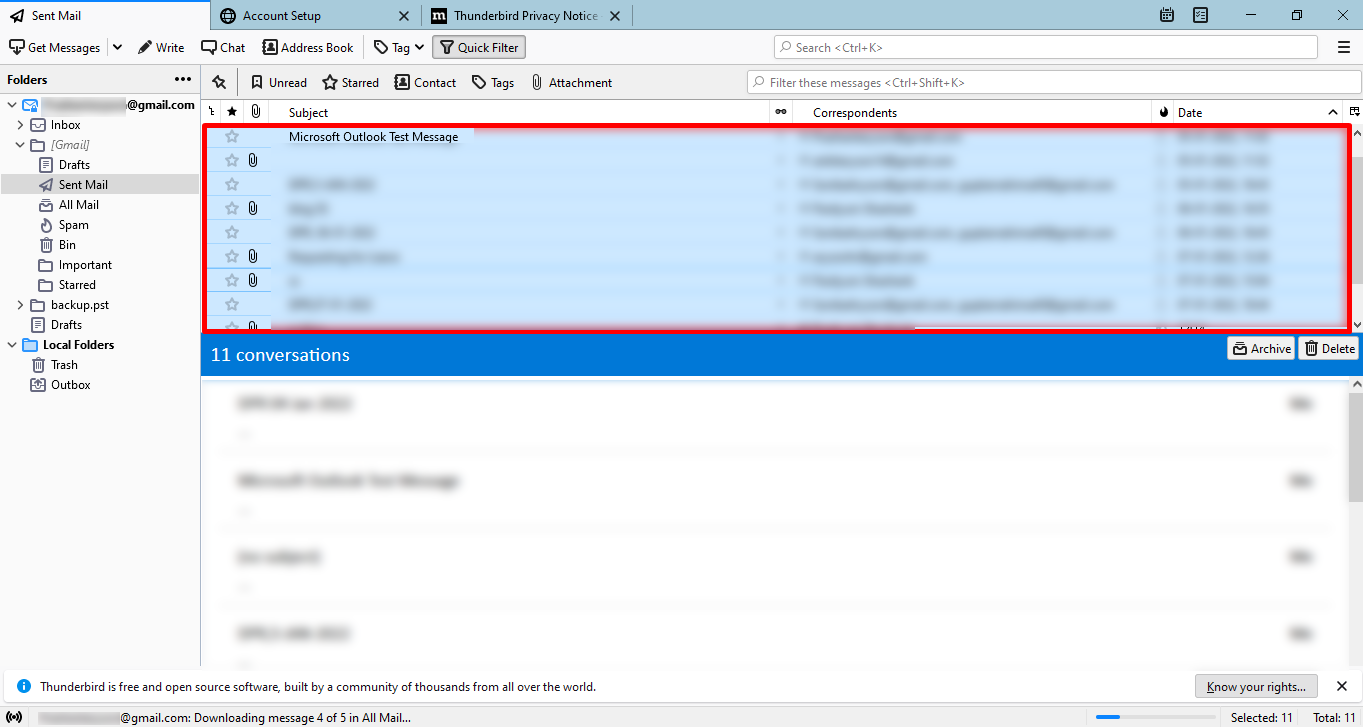
Passo 2. Agora, selecione todos os e-mails por pressionando CTRL+A.
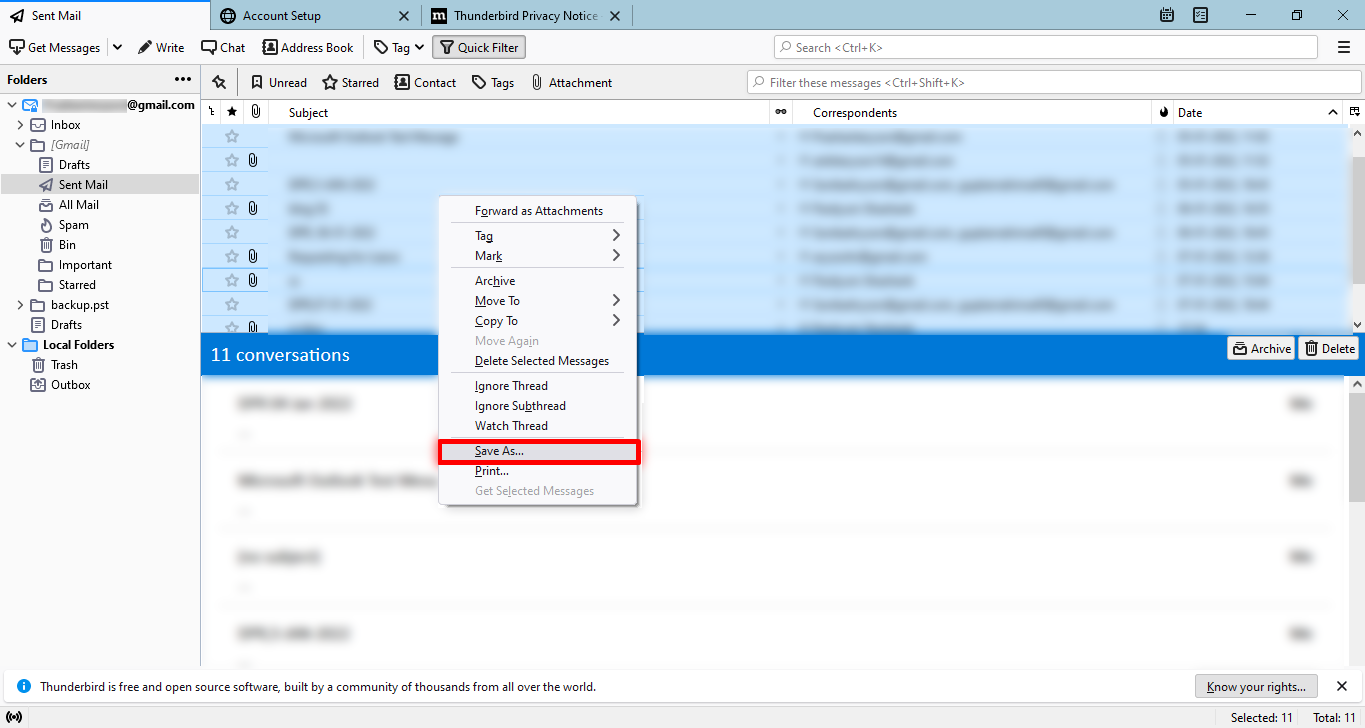
Passo 3. Clique com o botão direito do mouse no arquivo selecionado e escolha Salvar como.
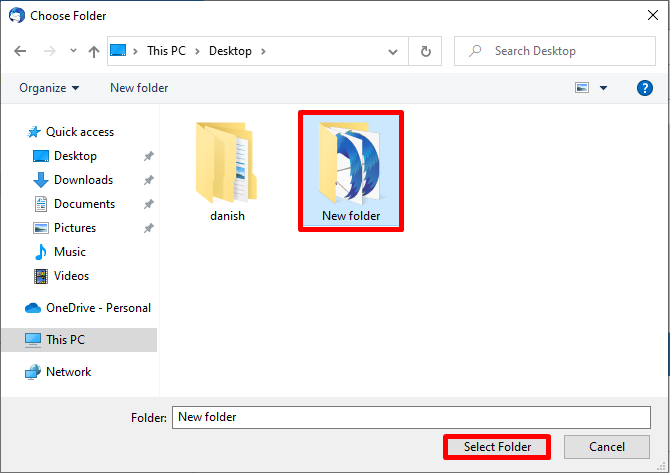
Passo 4. Salvar seu arquivo em seu localização desejada usando o Botão selecionar pasta.
Passo 5. Então, Abra o MS Outlook 365.
Passo 6. Use o recurso de arrastar e soltar Para importar arquivos MBOX para o Office 365.
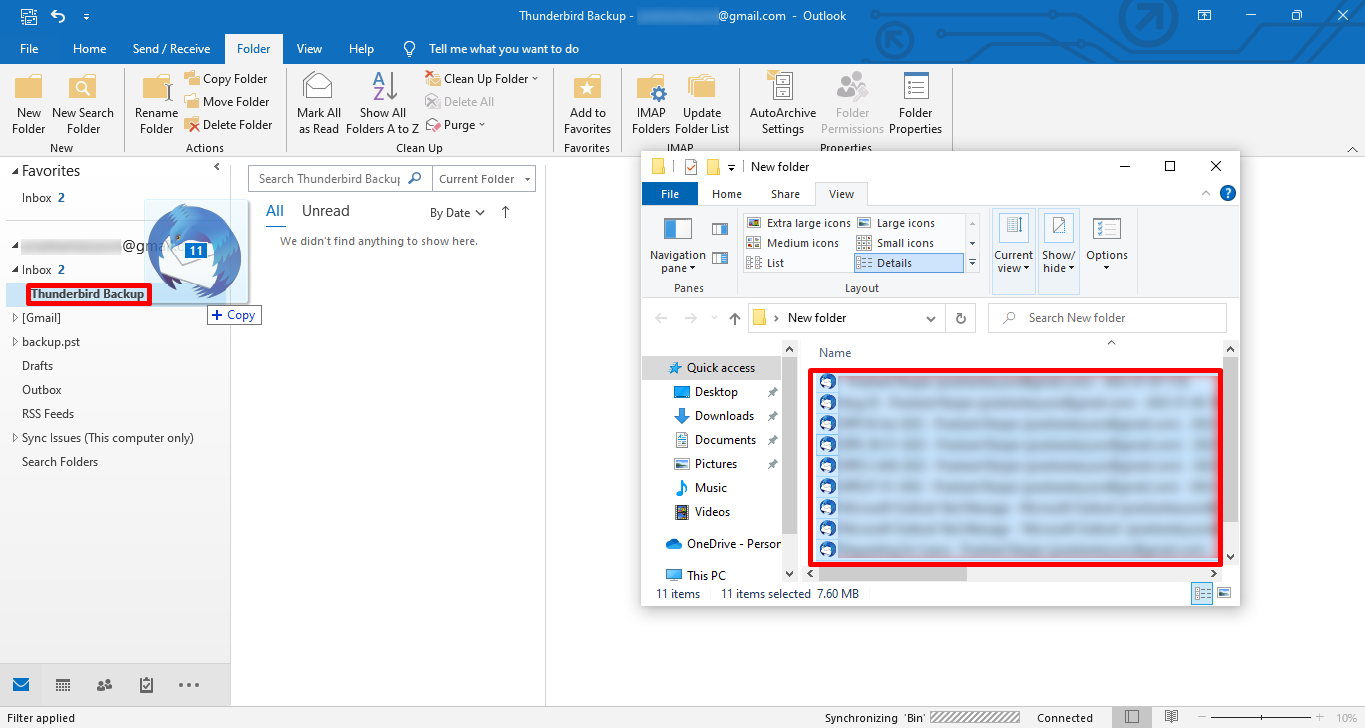
Etapa 7. Finalmente, todos os seus e-mails estão Importado para o Outlook.
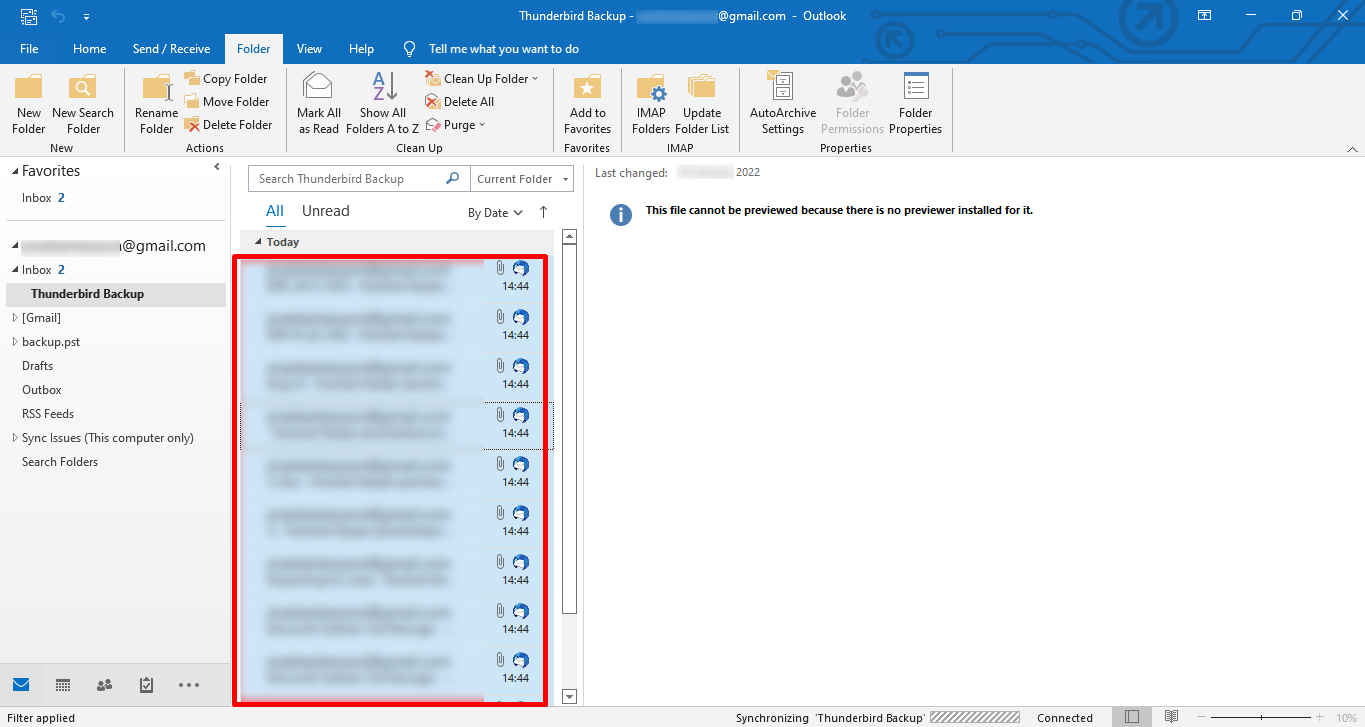
Método profissional para importar arquivos MBOX para o Office 365
A melhor solução para transferir seus e-mails sem complicações é Ferramenta de Migração de MBOX para o Office 365 Este software permite importar seus arquivos MBOX para o Office 365. Ele também pode converter arquivos MBOX para formatos como Gmail, PST, PDF, EML, EMLX, MSG, HTML, OST, Yahoo Mail, entre outros, e para diversos clientes de e-mail. Possui recursos avançados como filtros de intervalo de dados, remoção de e-mails duplicados e muito mais.
Download grátis Download grátis
Guia passo a passo para importar um arquivo MBOX para o Office 365
Passo 1. Após o download, Instalar e abrir o software.
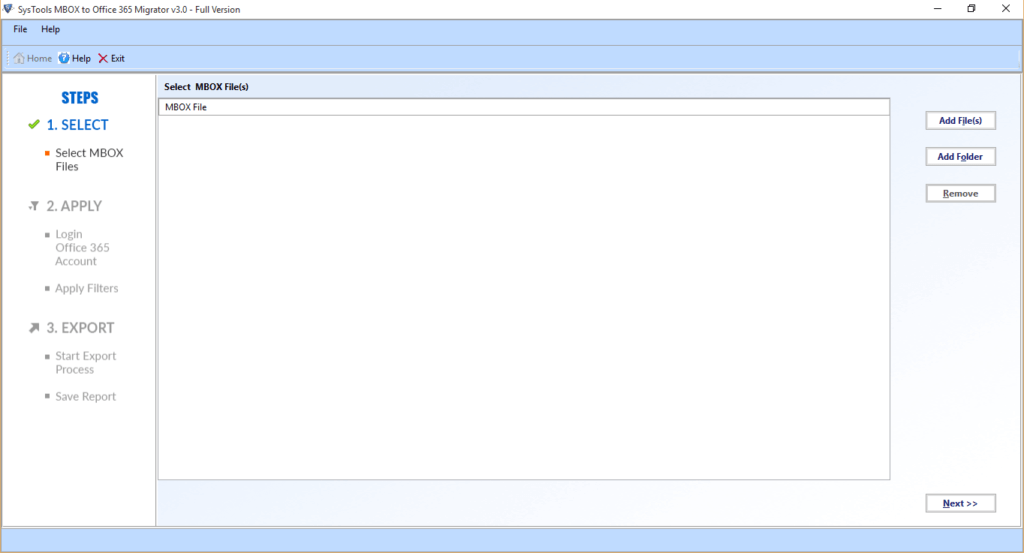
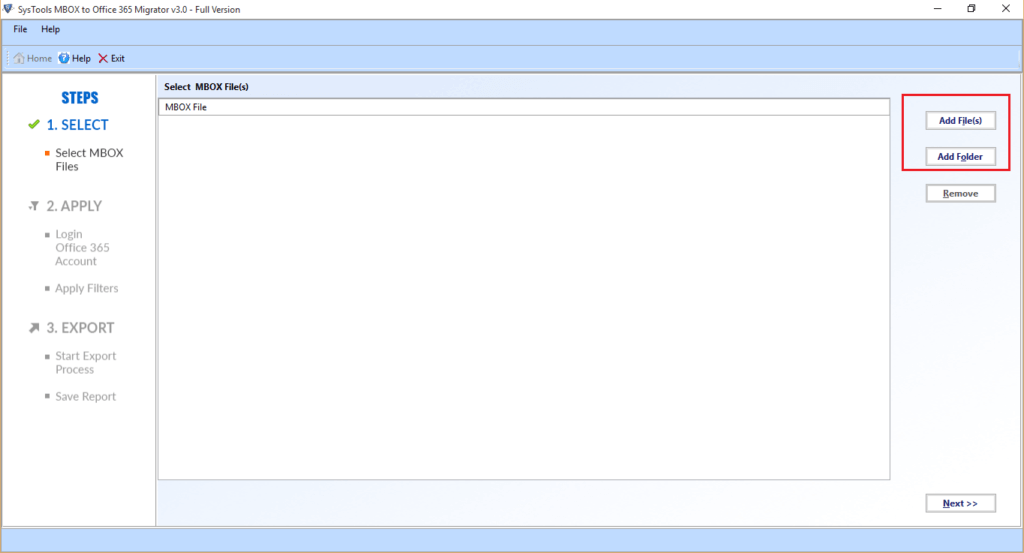
Passo 2. Selecione seu arquivo MBOX usando o Adicionar arquivos botão.
Passo 3. Em seguida, marque a pasta no estrutura semelhante a uma árvore presente no canto esquerdo e Clique em Avançar.
Passo 4. Escolha Office 365 do menu suspenso.
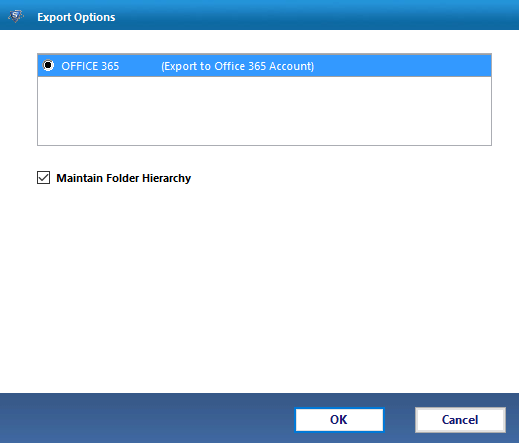
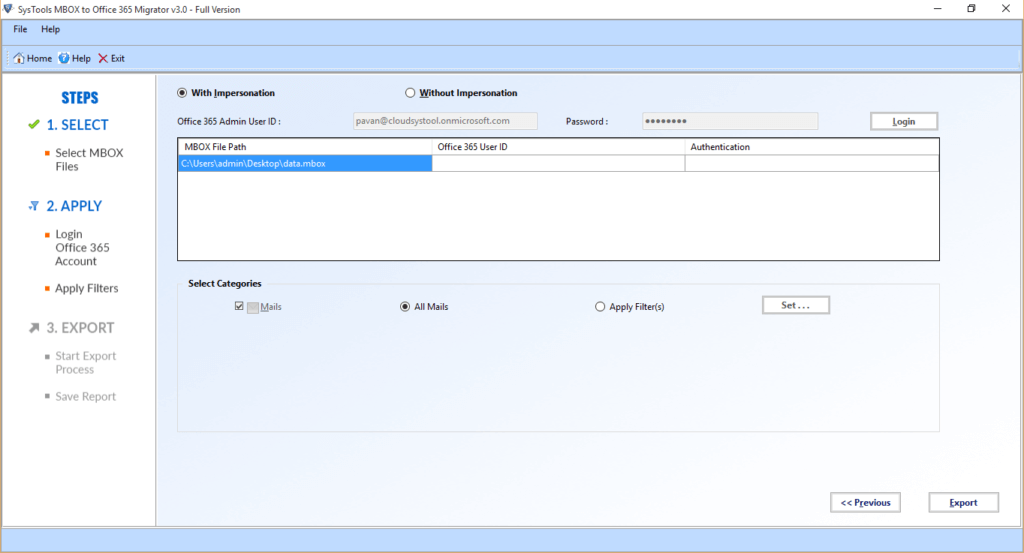
Conecte-se com o seu credenciais e Toque em Entrar.
- Aqui, Marque a caixa de seleção "Remover emails duplicados". para desmarcar e-mails duplicados.
- Selecione Migrar ou fazer backup de e-mails Sem acessórios, conforme sua necessidade.
- Filtro de e-mail É utilizado para fazer backup dos e-mails dentro de um determinado período de tempo.
- Personalize o seu nome da pasta de backup Utilizando um nome de pasta personalizado.
Passo 5. Clique no Botão Exportar Para importar o arquivo MBOX para o Office 365.
Conclusão
Neste blog, discutimos o MBOX e o Office 365, bem como suas funcionalidades. Além disso, esclarecemos suas dúvidas sobre como importar arquivos MBOX para o Office 365 usando duas técnicas. O método manual tem suas limitações, pois se restringe apenas a e-mails.
No entanto, o método profissional economiza seu tempo e mantém o fluxo ascendente.
Download grátis Download grátis
Perguntas frequentes
Como posso importar um arquivo MBOX para o Office 365?
→ Você pode usar a ferramenta de exportação MBOX para salvar seus e-mails no Outlook 365. É fácil de usar e importa todos os seus dados muito rapidamente.
Como importar um arquivo MBOX para o Outlook 2016?
→ Use o recurso Arrastar e Soltar para transferir seus e-mails do Thunderbird para o Outlook 2016 instantaneamente.
- Abra o Thunderbird e selecione os emails desejados.
- Abra o Outlook 2016 ou uma versão superior e clique na pasta na qual deseja importar seus e-mails.
- Arraste os emails selecionados do Thunderbird e solte-os na pasta do Outlook.
- Finalmente, você importou o arquivo MBOX para o Outlook.
Quão útil foi esta publicação?
Clique em uma estrela para avaliar!
Classificação média / 5. Contagem de votos:




