
Como sabemos, o Google Drive é um serviço de armazenamento e sincronização de arquivos na nuvem, oferecido pelo Google. Ele permite que os usuários armazenem e sincronizem todos os seus arquivos essenciais em diferentes dispositivos, incluindo arquivos compartilhados, fotos, vídeos, aplicativos, documentos e muito mais, na nuvem (fornecida pelos servidores do Google).
Download grátis Download grátis
O Google Drive é um tipo de interface web que oferece aplicativos com funcionalidades offline para computadores Windows e macOS. Ele fornece 15 GB de armazenamento gratuito na nuvem para cada usuário, permitindo guardar arquivos importantes. Você também pode salvar anexos de e-mails no Google Drive para acesso posterior.
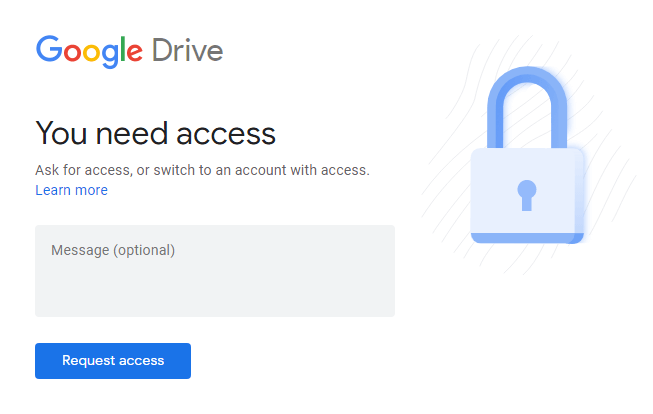
Às vezes, ao acessar o Google Drive, os usuários se deparam com problemas comuns, como a mensagem "Acesso negado". Nessas situações, eles buscam soluções para corrigir esse erro. Neste blog, você encontrará uma solução para o problema de permissão de acesso ao Google Drive. Mas antes de discutirmos as soluções, vamos entender o motivo pelo qual o acesso ao Google Drive é negado.
Leia aqui: [Métodos fáceis] Como fazer backup de e-mails do Gmail com para dores?
Motivos pelos quais o acesso ao Google Drive foi negado
Aqui estão algumas das causas comuns que podem levar à recusa de acesso ao Google Drive:
- O proprietário do arquivo não permitiu que você o visualizasse.
- Devido ao login em uma conta do Google diferente.
- Acesso negado porque alguém removeu sua permissão para visualizar o arquivo Doc.
- Não há uma conexão de internet devidamente estabelecida.
- Faça login com várias contas do Google no mesmo dispositivo.
- Devido à corrupção e danos que ocorrem em um arquivo do Google Drive.
- Infelizmente, você saiu da sua conta no dispositivo e está tentando abrir os dados do Google Drive.
- Adição de credenciais incorretas ao fazer login na conta do Google Drive.
Essas são as possíveis razões para o erro "Acesso negado ao Google Drive". Podemos resolver o erro usando o gerenciador de permissões do Google Drive? Agora, vamos conhecer as melhores soluções alternativas para corrigir o erro "Acesso negado ao Google Drive".
Técnicas simples para remover o erro de acesso negado do Google Drive
Se você precisa corrigir o erro "Acesso negado ao Google Drive" no Google Drive, siga as técnicas corretamente e com atenção.
Solução 1: Obtenha permissão dos usuários para abrir um arquivo
Você precisa obter acesso da maneira correta e, para isso, entrar em contato com o proprietário do arquivo para solicitar a permissão. Portanto, siga os passos abaixo corretamente:
- Primeiramente, Abrir o Arquivo de documento clicando no link.
- Na página de permissões, clique em Botão "Solicitar acesso".
- Então o proprietário recebeu um e-mail em seu ID do Gmail Solicitar aprovação.
- Quando eles aprovar Ao fazer o pedido, você receberá um e-mail.
- Depois disso, você pode facilmente Acesse-os.
Solução 2: Verificando o status do Google Drive
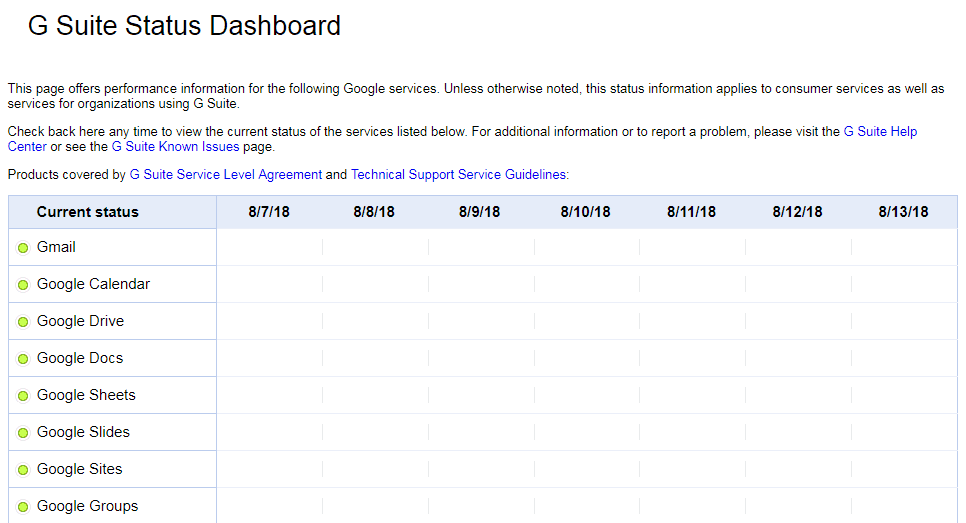
Às vezes, devido à indisponibilidade do Google Drive, os usuários se deparam com erros de acesso negado. Nesses casos, você poderá acessar sua conta do Google. Primeiro, verifique o status do Google Drive e certifique-se de que o relatório dos serviços do Google presentes no G Suite esteja verde.
Solução 3: Mude para um novo navegador ou dispositivo
A troca para um novo navegador ou dispositivo pode resolver o erro de acesso negado ao Google Drive. Nesse caso, você precisa acessar sua conta em outro navegador ou dispositivo e verificar se o Google Drive está funcionando corretamente. Você pode tentar usar o Mozilla Firefox, Internet Explorer, Opera Mini ou outros dispositivos, como celulares ou tablets, para acessar seus arquivos do Google Docs. Fazendo isso, você poderá resolver o problema de acesso negado ao Google Drive.
Solução 4: Limpe todos os cookies e o cache.
Cookies e caches no seu navegador enquanto você usa a internet podem causar esse erro de acesso negado ao Google Drive. Devido a esse erro, há chances de ocorrer um problema na formatação e no carregamento dos arquivos do Google Drive. Portanto, nessa situação, você deve limpar todos os caches e cookies presentes na sua conta do Google regularmente. Fazendo isso, há chances de você resolver o problema de acesso negado ao Google Drive.
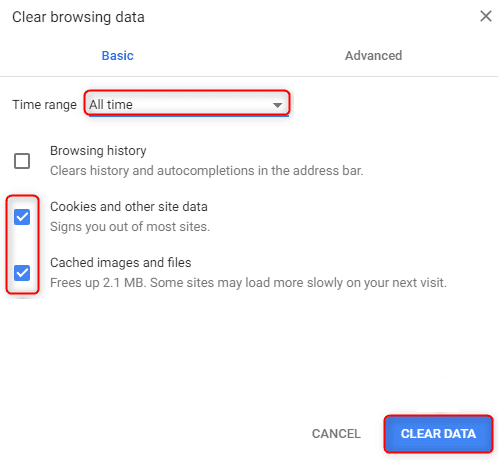
Siga atentamente os passos abaixo para limpar todos os cookies e o cache:
- Primeiramente, clique no Símbolo no canto superior direito da tela, selecionar Selecione a opção Mais ferramentas e clique nela.
- Agora, escolher o claro opções de dados de navegação.
- E então Selecionar tudo Clique no horário.
- Aqui, você precisa selecionar o imagens em cache e os arquivos e, em seguida, escolha os dados do outro site.
- Por fim, clique no Dados claros.
Solução 5: Usando o modo anônimo/InPrivate
Com base no feedback de alguns usuários do Google Drive, o navegador oferece um modo anônimo ou InPrivate que permite navegar sem que a atividade seja lembrada. Usar o Google Drive nesse modo anônimo/InPrivate pode resolver o problema de acesso negado ao Google Drive.
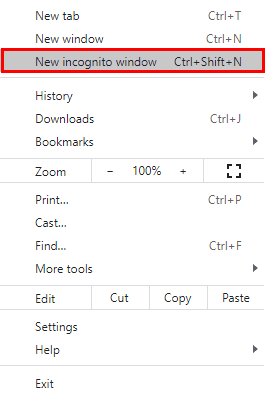
Siga os passos para abrir o modo de navegação anônima no Google Chrome:
- Lançar o navegador de internet no seu sistema.
- Agora, clique no canto superior direito no botão Mais (três pontos) opção.
- Após clicar nisso, Selecione e abra a nova janela anônima do menu suspenso.
- Aqui, você também pode abri-lo por pressionando Ctrl+Shift+N.
- Agora, Conecte-se para sua conta do Google no guia anônima e verificar se funciona ou não.
Solução 6: Desativando as extensões do Google
Uma das soluções para resolver o erro "Acesso negado ao Google Drive" é desativar as extensões que estão sendo executadas em segundo plano no seu navegador Chrome. A execução de diferentes extensões no backup pode causar a negação de acesso ao Google Drive. Desativá-las resolve o problema.
- Abra um navegador da web no seu computador.
- Copiar e colar o link para sua navegação barra: chrome://extensions E então prossiga.
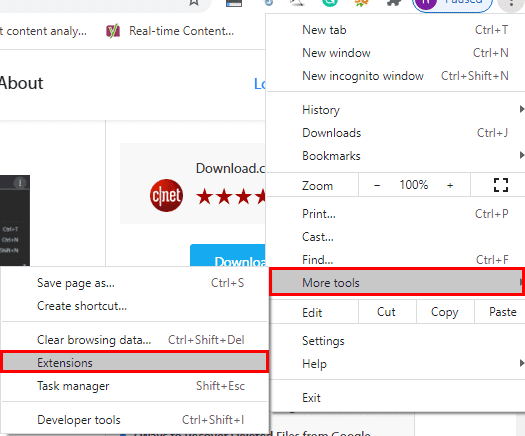
- Agora, no Abrindo o assistente de extensões, Desmarque a caixa "Ativado" para desativar a extensão do Chrome.
- Por fim, você também pode remover extensão ao clicar no botão Lixeira.
Solução 7: Saia da outra conta do Google no navegador
Se os usuários utilizarem contas diferentes em um mesmo dispositivo, poderá ocorrer um erro de acesso negado ao Google Drive, pois o sistema pode se confundir sobre qual conta está autorizada a acessar o navegador. Nessas situações, é necessário desconectar todas as contas do dispositivo e usar apenas uma para acessar o Google Drive.
Conclusão
O erro "Acesso negado ao Google Drive" pode ser extremamente irritante para todos os usuários do Google Docs, principalmente quando você está no meio de um projeto ou precisa armazenar arquivos importantes, vídeos, anexos e fotos. Portanto, seguindo nossas sete dicas principais sobre como corrigir o erro "Acesso negado ao Google Drive", você poderá acessar sua conta do Google Drive novamente em pouco tempo.
Download grátis Download grátis
Quão útil foi esta publicação?
Clique em uma estrela para avaliar!
Classificação média / 5. Contagem de votos:




