

“Na noite passada, meu iPhone 16 Pro Max ligou aleatoriamente com a tela em branco. Segurei o botão liga/desliga e o botão de diminuir o volume simultaneamente. Depois que a tela ficou preta, o logotipo da Apple apareceu. Mas, após alguns segundos, a tela ficou preta novamente. Esse processo se repetiu várias vezes. Acho que meu telefone está preso no modo de reinicialização. A garantia de um ano do meu aparelho expirou. No entanto, preciso muito consertar meu dispositivo iOS. Só tenho um telefone e nenhum reserva. Alguém pode me ajudar a resolver esse problema com meu iPhone preso no loop de inicialização? Agradeço qualquer ajuda ou sugestão.”
Muitos fãs da Apple têm reclamado de problemas relacionados à energia. O mais frequente é o status BLoD (Blue Load of Death). Quando esse problema ocorre, seu iPhone entra em um loop de reinicialização, reiniciando constantemente. Neste artigo, propomos uma solução para o problema de reinicializações constantes causadas por razões não relacionadas ao hardware.
Parte 1: Forçar reinicialização para corrigir loop de inicialização do iPhone
Uma reinicialização forçada geralmente resolve a maioria dos problemas do sistema iOS. Quando o iPhone apresenta comportamento anormal, a reinicialização forçada é a solução recomendada.
Passo 1. Pressione e solte o botão “Aumentar Volume” e, em seguida, pressione e solte o botão “Diminuir Volume”.
Passo 2. Concluída a operação acima, pressione e mantenha pressionado o botão “Power” até que o logotipo da Apple apareça.
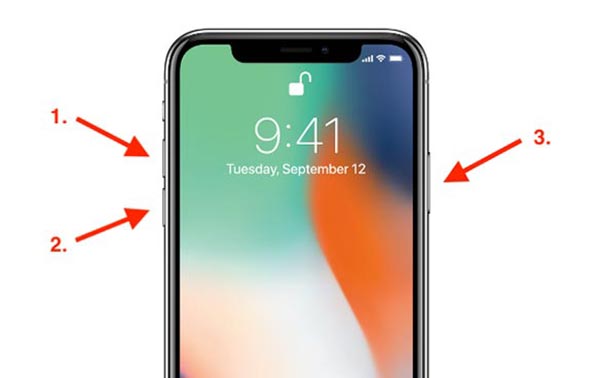
Este método é utilizado para iPhone 8 e iPhone X e modelos superiores. Para outros modelos de iPhone, consulte aqui para realizar a reinicialização forçada.
O iPhone ainda não reinicia normalmente. E os seguintes problemas ocorrem:
- iPhone preso em loop no modo de recuperação
- iPhone travado em loop com o logotipo da Apple
Você pode consultar o método no artigo correspondente para resolvê-lo.
Parte 2: O melhor método para corrigir o loop de reinicialização do iPhone
Aqui, recomendamos Recuperação do sistema iOS Sendo a melhor ferramenta para reparar problemas do iPhone, ela pode consertar profissionalmente problemas de sistema e software do iOS sem perda de dados. Você pode até usar esta ferramenta de reparo para recuperar dados perdidos durante o processo de reparo.
Principais funcionalidades da recuperação do sistema iOS:
- Corrige mais de 100 problemas do iOS, como o logotipo da Apple, tela preta e loop de inicialização.
- Sem perda de dados no modo de reparo padrão.
- Compatível com iPhone, iPad e iPod touch.
- Totalmente compatível com iOS 18/iOS 26 e iPhone 17/17 Air/17 Pro/17 Pro Max, iPhone 16, iPhone 15, etc.
- Interface simples e intuitiva para recuperação rápida.
- Restaura o desempenho do sistema com segurança em minutos.
Download grátis Download grátis
Passo 1. Baixe e instale a ferramenta de reparo. Execute o programa e selecione “Recuperação do Sistema iOS” entre as três opções.

Passo 2. Conecte o iPhone ao computador através do cabo USB e clique no botão “Iniciar”.

Passo 3. De acordo com as informações do dispositivo iPhone exibidas na interface do software, selecione o firmware apropriado. Em seguida, clique em “Download”.

Passo 4. Após a conclusão do reparo, seu iPhone retornará ao estado normal e o loop de inicialização será encerrado.

Este método pode corrigir a maioria dos problemas do iOS. No entanto, problemas de hardware não podem ser reparados. Sua principal vantagem é que você pode reparar o iPhone sem perder dados.
Download grátis Download grátis
Parte 3: Corrigir o loop de reinicialização com os dados de backup
Se você costuma fazer backup dos arquivos do seu iPhone, pode resolver o problema do loop de reinicialização restaurando o aparelho. No entanto, esse método pode não funcionar em dispositivos que já estão em loop de inicialização. Além disso, ele sobrescreverá os dados originais do seu iPhone, causando perda de dados. Os passos são os seguintes:
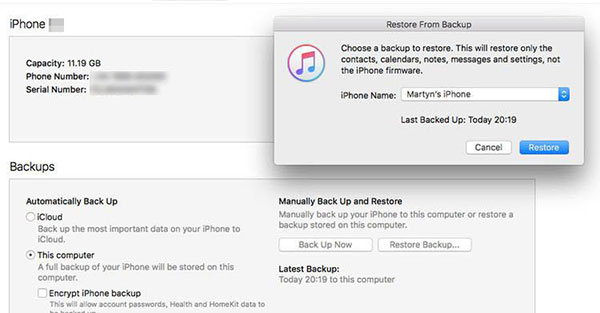
Passo 1. Abra o iTunes no seu computador e conecte seu iPhone ao computador. Em seguida, clique no ícone do dispositivo.
Passo 2. Clique em “Restaurar backup” e selecione o backup na janela pop-up. Em seguida, clique em “Restaurar” para restaurar.
Download grátis Download grátis
Quão útil foi esta publicação?
Clique em uma estrela para avaliar!
Classificação média / 5. Contagem de votos:




