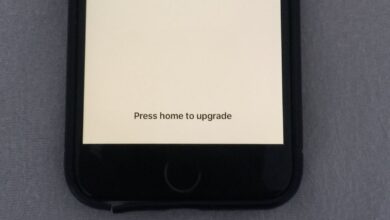
Como corrigir o problema do iPhone travado na tela de carregamento (compatível com iOS 18)


Preocupação do usuário: Meu iPhone 15 Pro Max travou repentinamente na tela de carregamento enquanto eu o usava. Toda vez que tento forçar a reinicialização, ele vibra e, certa vez, disparou um alarme quando tentei. Como posso resolver isso?
Às vezes, seu iPhone trava repentinamente na tela de carregamento, logo após ser reiniciado ou redefinido. O aparelho pode ficar preso nessa tela preta ou branca por minutos ou até horas, e você fica impossibilitado de usá-lo. Pior ainda, você não tem ideia de como resolver o problema.
Não se preocupe. Neste artigo, mostraremos algumas coisas que você pode fazer quando seu iPhone trava na tela de carregamento. Antes de começarmos, vamos entender algumas possíveis causas desse problema.
Por que meu iPhone está travado na tela de carregamento?
Embora existam muitas razões pelas quais seu iPhone pode estar travado na tela de carregamento, aqui estão algumas das mais comuns:
- Se o seu iPhone for atualizado para uma versão instável do iOS, ele poderá ficar travado na tela de carregamento.
- Restaurar um iPhone também pode fazer com que ele fique travado na tela de carregamento branca ou preta.
- Esse problema também pode ocorrer quando você abre muitos aplicativos no dispositivo ao mesmo tempo e um deles trava.
- Problemas com um ou mais componentes de hardware do iPhone também podem causar esse problema na tela de carregamento.
- Ataques de malware também são uma das principais causas.
- Problema de software ou problema com configurações conflitantes.
Mesmo que você não tenha certeza das causas, as soluções a seguir provaram ser muito eficazes para corrigir um iPhone travado na tela de carregamento.
Soluções para iPhone travado na tela de carregamento
Antes disso, vamos dar uma olhada nas informações básicas das soluções abaixo:
Reinicie o seu iPhone à força
Uma reinicialização completa é uma das maneiras mais fáceis de remover pequenos problemas de software e configurações conflitantes que podem fazer com que o iPhone trave na tela de carregamento. O processo de reinicialização completa, no entanto, dependerá do modelo do iPhone. Veja como fazer:
- iPhone 8 e modelos mais recentes Pressione e solte rapidamente o botão Aumentar Volume e, em seguida, pressione e solte rapidamente o botão Diminuir Volume. Mantenha pressionado o botão lateral até que o logotipo da Apple apareça.
- iPhone 7 e 7 Plus Pressione e mantenha pressionados os botões Liga/Desliga e Diminuir Volume simultaneamente até que a tela fique preta e o logotipo da Apple seja exibido.
- iPhone 6s e modelos anteriores Pressione e mantenha pressionados os botões Início e Liga/Desliga simultaneamente até que a tela fique preta e o logotipo da Apple apareça na tela.

Carregue seu iPhone
Se reiniciar o iPhone à força não resolver o problema, você pode conectá-lo a uma fonte de energia e carregá-lo antes de reiniciá-lo. Se a bateria estiver fraca, o dispositivo pode não reiniciar.
Atualizar o sistema do iPhone
O iPhone pode não inicializar corretamente se a versão do sistema iOS estiver desatualizada. Nesse caso, atualizar o iPhone é a solução recomendada para evitar que ele fique travado na tela de carregamento. Veja a seguir uma maneira de atualizar o iPhone usando o iTunes:
- Baixe a versão mais recente do iTunes em dois computadores e conecte seu dispositivo.
- Abra o iTunes e o iPhone será detectado pelo iTunes.
- Clique no ícone do iPhone e na aba Resumo.
- Em seguida, clique em "Verificar atualizações" e "Baixar e instalar" para atualizar a versão do iOS.
- Após o processo de atualização, reinicie o seu iPhone.

Restaurar o iPhone no modo de recuperação
Você também pode resolver esse problema colocando seu iPhone no modo de recuperação e restaurando-o no iTunes. Siga estes passos simples para fazer isso:
- Abra o iTunes ou o Finder e conecte o iPhone ao computador. Verifique se o dispositivo aparece no iTunes ou no Finder.
- Agora, pressione e mantenha pressionado o botão Diminuir Volume por alguns segundos. Para o iPhone 6 e modelos anteriores, você deve pressionar o botão Início em vez do botão Diminuir Volume.

- Solte o botão quando o logotipo do iTunes aparecer na tela do dispositivo. Em seguida, o iTunes ou o Finder detectará o dispositivo em modo de recuperação. Basta clicar em "OK" e deixar o iTunes restaurar o dispositivo.

Mantenha o dispositivo conectado ao computador até que o processo de restauração seja concluído. Se demorar mais de 15 minutos, o dispositivo poderá sair do modo de recuperação e você precisará repetir os passos.
Restaurar iPhone no modo DFU
Se o modo de recuperação não funcionar, você pode tentar colocar seu dispositivo no modo DFU. O modo DFU é muito parecido com o modo de recuperação, só que todas as linhas de código são apagadas e recarregadas no iPhone antes da instalação da versão mais recente do iOS.
Certifique-se de fazer um backup do seu dispositivo antes de colocá-lo no modo DFU, pois o processo apagará todos os dados e configurações do dispositivo.

Corrigir iPhone travado na tela de carregamento sem perda de dados
Se uma reinicialização completa não funcionar, o próximo passo mais lógico para a maioria das pessoas é restaurar o dispositivo no iTunes. Embora isso possa resolver o problema, geralmente resulta na perda total dos dados. Portanto, não é uma solução ideal quando você não tem um backup de todos os dados do seu iPhone.
Se você não quiser usar o iTunes para resolver esse problema, a melhor ferramenta a ser usada é Recuperação do sistema iOS Esta é uma ferramenta profissional de reparo do sistema iOS, projetada para ajudar você a corrigir todos os problemas relacionados ao iOS, incluindo iPhone travado na tela de carregamento, iPhone com o logotipo da Apple branco, iPhone desativado, loop de inicialização, etc. Funciona com todos os modelos de iPhone, como iPhone 17/17 Air/17 Pro/17 Pro Max, e é totalmente compatível com as versões mais recentes do iOS 18/iOS 26.
Download grátis Download grátis
Veja como resolver o problema de um iPhone travado em uma tela de carregamento preta sem perder dados:
Passo 1 Comece baixando e instalando o programa no seu computador. Execute-o e conecte o iPhone ao computador usando o cabo USB. Clique em “Modo Padrão” nas opções da tela para iniciar o processo.

Passo 2 Se o programa detectar o dispositivo com sucesso, você precisará baixar o firmware correspondente para iniciar o processo de reparo. Clique em "Download" para iniciar o download do pacote de firmware.


Etapa 3 Após a conclusão do download do pacote de firmware, clique em “Reparar agora” e o programa começará imediatamente a reparar o dispositivo. Em poucos minutos, seu iPhone será reiniciado no modo normal, sem perda de dados.

Download grátis Download grátis
Entre em contato com a Apple
Se nem mesmo o modo DFU resolver o problema e você continuar vendo a tela de carregamento, o problema pode estar relacionado ao hardware. Nesse caso, a única solução é entrar em contato com o Suporte da Apple para verificar se eles podem ajudar. Recomendamos que você agende um horário na Genius Bar mais próxima para que eles possam analisar o dispositivo e consertá-lo. Eles poderão informar qual é o problema e quanto custará o reparo.
Conclusão
Quando o seu iPhone trava na tela de carregamento, isso pode ser frustrante e preocupante, principalmente se você tiver dados importantes armazenados no aparelho. Esse problema geralmente ocorre devido a falhas no sistema, atualizações de software malsucedidas ou firmware corrompido. Felizmente, você não precisa entrar em pânico nem correr para uma Apple Store imediatamente. Com a abordagem e as ferramentas certas, você mesmo pode resolver o problema.
Dentre todos os métodos disponíveis, Recuperação do sistema iOS Destaca-se como a solução mais eficaz e fácil de usar. Foi projetado para reparar problemas do sistema do iPhone sem causar perda de dados, permitindo que você restaure com segurança a funcionalidade normal do seu dispositivo. Seja o seu iPhone travado no logotipo da Apple, preso em um loop de carregamento ou que não inicializa após a atualização para o iOS 18 ou iOS 26, este software pode lidar com isso de forma eficiente.
Se o seu iPhone estiver travado na tela de carregamento, baixar e usar esta ferramenta de reparo pode economizar tempo, proteger seus dados e ressuscitar seu dispositivo — tudo em questão de minutos. É o método mais confiável para corrigir problemas persistentes de inicialização do iOS sem estresse ou complicações técnicas.
Download grátis Download grátis
Quão útil foi esta publicação?
Clique em uma estrela para avaliar!
Classificação média / 5. Contagem de votos: