
Como resolver o problema do iPhone congelado durante a atualização do iOS

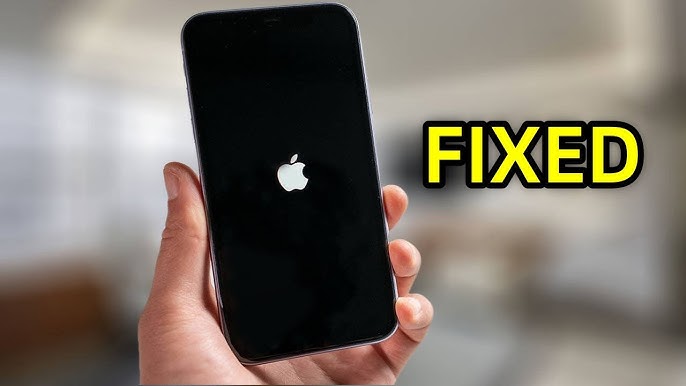
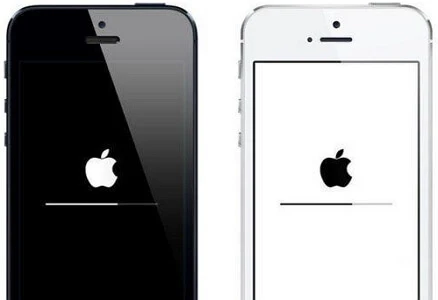
A Apple tem lançado novas versões do iOS com mais frequência nos últimos dias. Muitos fãs da Apple estão ansiosos para atualizar para o sistema mais recente, atualmente o iOS 18. No entanto, alguns podem ter encontrado pequenos problemas durante o processo de atualização, como o travamento repentino do iPhone.
Na verdade, vários usuários relataram o problema na Comunidade Apple da seguinte forma: “ Socorro! Meu iPhone 16 Pro travou depois de tentar atualizar para o novo iOS 18. Estava estimando o tempo de download e, em seguida, a tela ficou quase preta (agora está com um brilho suave). "
Então, o que pode ser feito para lidar com problemas tão difíceis? Continue lendo para selecionar a melhor solução para o problema do iPhone travando durante uma atualização.
Como resolver o problema de um iPhone travado durante a atualização do iOS
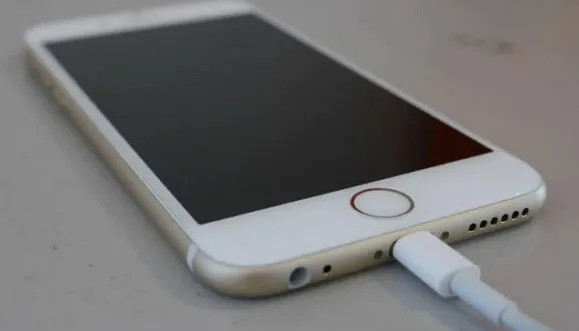
Conecte o iPhone a uma tomada de parede.
Se a bateria do seu iPhone estiver fraca, a atualização do iOS pode não ser instalada corretamente. Nesse caso, tente conectar o iPhone a uma tomada usando um cabo USB e deixe-o carregar por pelo menos 15 a 30 minutos. Depois, verifique se o processo de atualização do iOS ocorre sem problemas.
Reiniciar o dispositivo à força
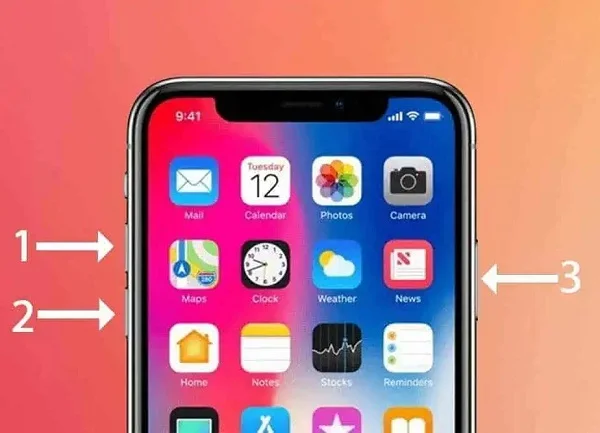
É sabido que reiniciar o dispositivo à força é a maneira mais fácil e rápida de resolver a maioria dos problemas no iPhone, iPad e iPod touch. Você também pode usar essa solução para corrigir um iPhone travado durante uma atualização. Veja como fazer:
Pressione e solte rapidamente o botão Aumentar Volume e, em seguida, faça o mesmo com o botão Diminuir Volume. Depois, pressione e mantenha pressionado o botão Lateral até que o logotipo da Apple apareça.
Atualização com o Finder/iTunes (Perda de Dados)
Atualizar pelo iTunes também é uma ótima maneira de corrigir uma atualização do iOS travada em um iPhone ou iPad. Siga os procedimentos abaixo para fazer isso:
- Se a barra de progresso da atualização não se mover por mais de uma hora, conecte seu iPhone ou iPad a um computador e abra a versão mais recente do iTunes.
- Em seguida, coloque seu iPhone no modo de recuperação usando os botões mencionados na Dica 2.
- Quando solicitado a atualizar ou restaurar no iTunes, escolha "Atualizar" para atualizar seu iPhone para a versão mais recente do iOS.
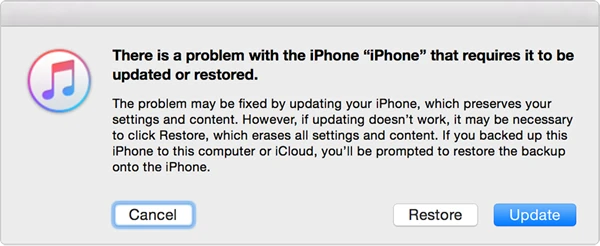
Observação É recomendável fazer um backup dos dados do seu iPhone com antecedência, pois atualizar ou restaurar usando o iTunes apagará todos os dados e conteúdos completamente.
Corrigir iPhone congelado durante atualização do iOS sem perda de dados
Não é recomendável atualizar o sistema iOS com o iTunes se você não tiver como fazer backup do seu iPhone. Se o seu iPhone travar durante uma atualização do iOS, não se preocupe — Recuperação do sistema iOS Pode ajudar a corrigir o problema com segurança, sem apagar seus dados. Esta poderosa ferramenta repara erros de sistema que causam falhas na atualização, restaurando o funcionamento normal do seu dispositivo em minutos. É compatível com todos os modelos de iPhone, incluindo iPhone 17, iPhone 16, iPhone 15, etc. Com uma interface simples e um processo seguro, os usuários podem facilmente desbloquear seus iPhones e concluir a atualização sem problemas, garantindo que não haja perda de dados e que o sistema esteja totalmente estável após o reparo.
Funcionalidades da Recuperação do Sistema iOS :
- Ele ajuda a resolver problemas de falha na atualização, bem como outros problemas difíceis do iOS (tela branca ou preta no iPhone, Wi-Fi desativado ou não funcionando no iPhone, problema com o identificador de chamadas do iPhone, etc.).
- Os dados existentes no seu dispositivo não serão afetados nem apagados.
- Você pode confiar totalmente neste programa, que foi altamente recomendado por sites como Filehorse, GetDroidTips, Lera Blog, etc.
- Ele também permite redefinir um iPhone/iPad sem senha.
- É compatível com os modelos mais recentes de iPhone, iPad e iPod touch e oferece total compatibilidade com as versões mais recentes do iOS 18 e iOS 26.
Download grátis Download grátis
Veja como resolver o problema de travamento do iPhone durante a atualização do iOS. :
Passo 1. Clique no botão de download acima para baixar e instalar o programa de reparo no seu computador. Execute-o e escolha a opção “Modo Padrão”.

Passo 2. Agora, pegue um cabo USB para conectar o iPhone ao computador. Clique em “Avançar” e aguarde o software reconhecer o dispositivo.

Passo 3. O próximo passo é baixar o pacote de firmware correspondente ao seu iPhone. Escolha a versão desejada e clique em “Baixar”.

Passo 4. Após o download bem-sucedido do firmware, clique em “Corrigir agora” para iniciar o processo de correção. Em seguida, basta aguardar a conclusão do processo.

Download grátis Download grátis
Acesse a Apple Store para obter ajuda.
Se nenhuma das soluções acima funcionar, você pode levar seu iPhone à Apple Store mais próxima para verificar se o dispositivo apresenta algum problema de hardware.
Perguntas frequentes sobre o iPhone congelado durante a atualização para iOS 18/iOS 26
1. Quanto tempo demora uma atualização do iOS?
É difícil responder a essa pergunta porque o tempo necessário para uma atualização do iOS varia de dispositivo para dispositivo. Normalmente, atualizar o iPhone ou iPad para uma nova versão do iOS leva cerca de 30 minutos. No entanto, pode demorar mais do que o esperado. Se a instalação da atualização do iOS demorar muito ou se a barra de progresso estiver congelada, pode haver algum problema durante o processo de atualização.
2. Como saber se uma atualização do iOS ainda está em andamento?
Se você realmente quer verificar se a atualização do iOS travou ou não, basta pressionar qualquer botão do seu iPhone ou iPad. Se a atualização estiver ocorrendo normalmente, você verá a mensagem: “O iPhone será reiniciado quando a atualização for concluída” na tela. Caso contrário, é possível que o seu iPhone tenha travado durante a atualização do iOS.
3. Se eu desconectar meu iPhone durante a atualização do software, o que acontecerá?
Desconectar o dispositivo durante a atualização corromperá o firmware e fará com que a atualização pare de responder. Este é também o motivo pelo qual a atualização do iOS trava durante o processo.
4. Por que meu iPhone trava durante o processo de atualização?
Seu iPhone poderá travar durante o processo de atualização do iOS nas seguintes circunstâncias:
- Não há espaço livre suficiente no seu iPhone para instalar a nova atualização do iOS; você precisa liberar espaço de armazenamento no iPhone.
- Alguns aplicativos ou arquivos corrompidos no iPhone não são compatíveis com o sistema recém-instalado.
- A desconexão do seu iPhone do Wi-Fi durante o processo de atualização também é uma das causas mais comuns de travamento do aparelho.
- A atualização do iOS não será baixada e instalada normalmente se o seu iPhone estiver superaquecido.
5. Como interromper uma atualização do iOS?
Acesse os Ajustes do iPhone, clique em Geral > Armazenamento e Uso do iCloud > Gerenciar Armazenamento e toque em "Apagar Atualização" para remover a versão mais recente do iOS.
Como evitar que o iPhone trave durante a atualização do iOS
Como corrigir, atualizar ou resolver problemas de travamento ou outros não é tão prático, é melhor tomar medidas preventivas para evitar esse tipo de problema.
- Limpe regularmente os arquivos desnecessários para liberar pelo menos 250 MB de armazenamento no seu iPhone.
- Mantenha sempre os aplicativos instalados atualizados.
- Em dispositivos com jailbreak, não instale muitos plugins para evitar conflitos e reduzir o consumo de bateria.
- Reinicie o seu telefone regularmente para limpar e liberar memória.
- Faça backups regulares dos dados do seu iPhone através do iTunes ou iCloud para evitar a perda de dados.
Conclusão
Após tentar as soluções oferecidas acima, você pode ter instalado com sucesso o iOS 18 no seu iPhone ou iPad. No futuro, caso encontre outros problemas difíceis de resolver com o iPhone, é recomendável tomar algumas medidas para solucioná-los manualmente antes de levar o dispositivo a uma Apple Store.
Download grátis Download grátis
Quão útil foi esta publicação?
Clique em uma estrela para avaliar!
Classificação média / 5. Contagem de votos:



