O modo escuro tornou-se um recurso cada vez mais popular em aplicativos e dispositivos. Seu esquema de cores mais escuro ajuda a reduzir o cansaço visual em ambientes com pouca luz. Também ajuda a economizar bateria em dispositivos móveis com telas OLED. Com sua base global de usuários, adicionar um modo escuro faz todo o sentido para o Instagram.
Felizmente, ativar o modo escuro do Instagram é simples tanto em dispositivos iOS quanto Android. Os passos são praticamente idênticos em iPhones e celulares Android. Além dos celulares, a interface do site do Instagram também permite ativar o modo escuro.
A interface de usuário convencional do Instagram inclui um fundo branco com texto escuro. Em vez dessa abordagem tradicional, você também pode ter uma modo escuro no Instagram .
Com os rumores adicionais sobre os benefícios para os olhos ao usar o modo escuro na tela, muitas pessoas estão começando a preferir esse recurso em seus aplicativos. Além disso, uma tela menos brilhante significa menor consumo de bateria.
A crescente popularidade do modo escuro também se deve ao fato de muitos acreditarem que ele ajuda a reduzir a exposição dos nossos olhos à luz azul. Isso, por sua vez, contribui para uma melhor qualidade de sono e descanso. Com todos esses benefícios, certamente as pessoas irão... Mude para o modo escuro. o mais frequentemente possível.
Como o Instagram é um dos aplicativos de mídia social mais usados, é importante saber como ativá-lo no modo escuro. Por padrão, o modo claro é a configuração ativada no Instagram. Então, para Mude o modo escuro do Instagram. Você precisará ativar o recurso.
Como ativar o modo escuro no Instagram em um celular Android
Existe uma maneira muito fácil pela qual você pode ativar ou ligar o modo escuro no seu aplicativo Instagram para Android. Siga os passos abaixo.
1. Faça login na sua conta do Instagram no seu smartphone Android através do aplicativo do Instagram.
2. Após fazer login, acesse a tela do seu perfil.
3. Agora, no canto superior direito, você verá um menu hambúrguer. Toque nele.
4. Em seguida, acesse Configurações .

5. A página de configurações será exibida na tela. Nela, encontre o Tema opção e toque nela.
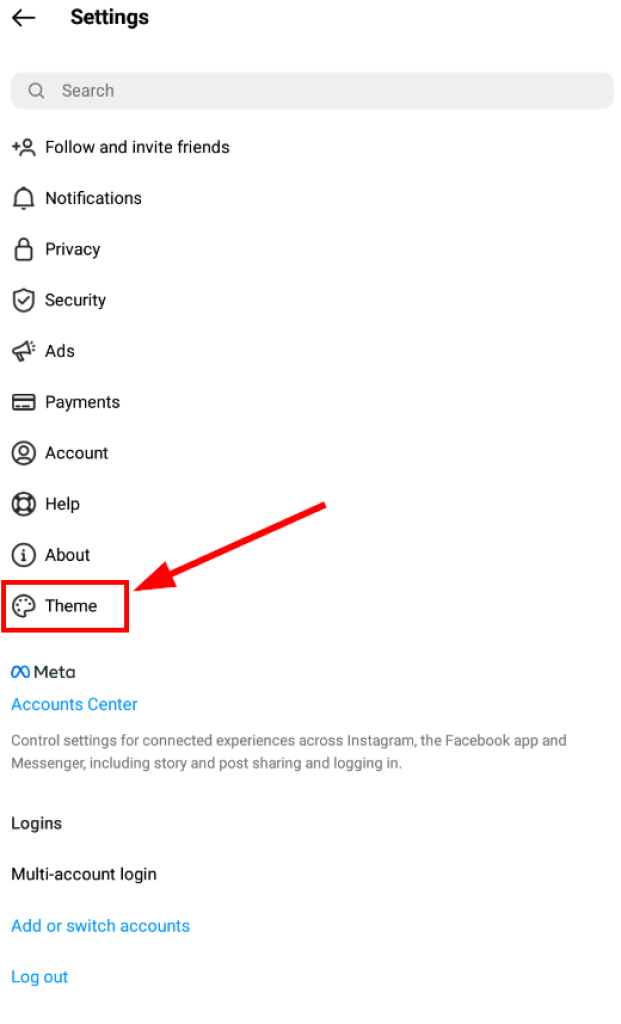
6. Agora, verifique o Escuro opção. Isso ativará o modo escuro na sua conta do Instagram.

Alternar entre o modo claro e o modo escuro do Instagram é igualmente fácil.

Melhor aplicativo de rastreamento de celular
Espione o Facebook, WhatsApp, Instagram, Snapchat, LINE, Telegram, Tinder e outros aplicativos de redes sociais sem que ninguém saiba; rastreie localização GPS, mensagens de texto, contatos, registros de chamadas e muito mais facilmente! 100% seguro!
Basta acessar Configurações e o Tema página, conforme demonstrado acima. Em seguida, marque a opção Modo claro em vez de marcar a Modo escuro .

Se o Modo Escuro não for suficiente para aliviar o cansaço dos seus olhos e você precisar de uma pausa temporária, aprenda como desativar sua conta do Instagram temporariamente.
Como ativar o modo escuro no Instagram no iOS (iPhone)
Ao contrário do Android, o modo escuro no iPhone segue uma abordagem diferente. Antes de começar, certifique-se de que seu A versão do iOS deve ser 13 ou superior. .
1. Primeiro, acesse as configurações do seu dispositivo iOS. Configurações em vez do aplicativo Instagram.
2. Em seguida, role a página e procure por Tela e brilho opção na página Configurações. Depois de encontrá-la, toque nela.

3. Agora, sob o Aparência Na subseção, você encontrará uma opção para luz. e temas sombrios Certifique-se de que a opção "Escuro" esteja ativada.

4. Depois disso, abra o aplicativo Instagram no seu dispositivo iOS. O aplicativo deverá abrir com o modo escuro ativado.
Observação: O modo escuro não pode ser ativado ou desativado no aplicativo do Instagram pela App Store. No seu iPhone ou iPad, você precisa alterar as configurações nas próprias configurações. configurações do dispositivo .
O modo escuro não significa que você ficou incógnito. As pessoas ainda podem ver seu perfil público do Instagram. Siga este guia rápido para aprender como tornar seu Instagram privado.
Como ativar o modo escuro do Instagram no PC
Quando usamos nosso computador para acessar o Instagram, geralmente fazemos isso através do navegador da web. Alguns navegadores populares incluem o Chrome no Windows e o Safari no Mac.
Os métodos a seguir funcionarão independentemente do tipo de laptop ou computador que você possua ou do navegador da web que utilize. No entanto, existe sem abordagem direta Assim, você poderá aproveitar o modo escuro no Instagram na versão web. Portanto, você precisará usar esses métodos rápidos e fáceis para ativar o modo escuro na sua conta do Instagram.
Existem duas maneiras de ativar o modo escuro na versão web (no navegador do seu computador).
Método 1: Inserindo um URL personalizado no navegador da Web
Ao usar a versão web do Instagram no seu navegador, você normalmente acessa o seguinte endereço: www.instagram.com. Isso abrirá a versão padrão do Instagram (fundo branco com texto preto).
Para iniciar a versão web no modo escuro usando um URL personalizado, siga os passos simples abaixo.
1. Abra seu navegador da web (você pode escolher o navegador de sua preferência: Safari, Chrome ou qualquer outro).
2. Insira o URL personalizado www.instagram.com/?theme=dark na barra de endereço URL do seu navegador.

3. Agora, seu Instagram será aberto no modo escuro.
Observação: Não existe uma opção para ativar o modo escuro através das configurações da versão web.
Método 2: Instalar uma extensão do navegador
Outra forma de ativar o modo escuro no seu navegador é instalar extensões de terceiros. Pode não ser o método oficial, mas funciona.
Acesse a loja de extensões do seu navegador ou pesquise por extensões de modo escuro para o Instagram no Google.
Um exemplo é o Modo noturno para Instagram Extensão do Google Chrome. É leve, ocupa apenas alguns kilobytes de espaço e é eficiente.

Extensão Modo Noturno do Google Chrome para Instagram
Conclusão
Em resumo, ativar o modo escuro no Instagram é mais do que apenas uma preferência visual — melhora significativamente o conforto, a concentração e até mesmo a eficiência do seu dispositivo. A interface mais escura reduz o brilho excessivo da tela, especialmente em ambientes com pouca luz, ajudando a minimizar o cansaço visual e as dores de cabeça que podem resultar da rolagem prolongada. Também pode contribuir para melhores hábitos de sono à noite, limitando a exposição a fundos brancos brilhantes. Em telas OLED e AMOLED, os pixels escuros consomem menos energia, o que significa que o modo escuro pode contribuir para uma economia de bateria considerável no uso diário.
A melhor parte é que ativar o modo escuro no Instagram é simples e consistente em todas as plataformas. Seja no iOS, Android ou em um computador, você pode acessar as configurações rapidamente, seja diretamente no Instagram ou pelas opções de aparência do seu celular. Em segundos, o aplicativo se transforma em uma interface elegante e escura, com um visual moderno e mais agradável aos olhos. Para usuários que alternam entre trabalho, entretenimento e mensagens durante a madrugada, esse pequeno ajuste pode tornar o uso do Instagram muito mais confortável a qualquer hora.
A adoção do modo escuro pelo Instagram também reflete o compromisso mais amplo da plataforma com a acessibilidade e a personalização. Além dos controles para tamanho da fonte, notificações e lembretes de gerenciamento de tempo, o modo escuro oferece aos usuários mais controle sobre a experiência no aplicativo. Seja por preferência estética ou para economizar bateria durante viagens, ele se adapta ao seu estilo de vida, em vez de impor uma única interface.
Seguindo os passos descritos, você pode começar a usar o modo escuro com apenas alguns toques, independentemente do seu dispositivo. Depois de ativado, muitos usuários acham difícil voltar ao modo normal. Ele cria um ambiente visual mais tranquilo, melhora a visualização do conteúdo e se integra perfeitamente aos temas escuros do sistema. Em resumo, o modo escuro é um pequeno recurso com grandes benefícios para a experiência do usuário, tornando o Instagram mais fácil de usar, mais confortável para os olhos e mais agradável de navegar, seja de dia ou de noite.
Quão útil foi esta publicação?
Clique em uma estrela para avaliar!
Classificação média / 5. Contagem de votos: