

Com mais de 1,3 bilhão de usuários ativos mensais, o Facebook Messenger se tornou uma das plataformas de comunicação mais utilizadas no mundo. Desde sua estreia em 2011, evoluiu constantemente de um simples recurso de bate-papo para um ecossistema completo de mensagens, muitas vezes substituindo mensagens de texto tradicionais e até mesmo e-mails para muitas pessoas. De conversas rápidas do dia a dia a discussões importantes sobre assuntos pessoais ou profissionais, o Messenger se tornou a ferramenta essencial para se manter conectado.
Ao longo dos anos, sua caixa de entrada do Messenger pode facilmente acumular centenas ou até milhares de mensagens trocadas com amigos, familiares, colegas e contatos online. Enquanto seus chats ativos permanecem no topo, as conversas mais antigas gradualmente desaparecem, tornando-se mais difíceis de encontrar. Muitos usuários não percebem quanta informação valiosa — fotos, links, lembranças ou detalhes importantes — está enterrada em conversas antigas.
Felizmente, o Facebook oferece um recurso dedicado de Arquivo de Mensagens que ajuda você a organizar e revisitar todo o seu histórico de comunicação. Essa ferramenta facilita a busca, a navegação e o gerenciamento de conversas recentes e antigas. Ao acessar o arquivo, você pode descobrir conversas ocultas, recuperar mensagens antigas e revisar interações que você achava que tinham desaparecido.
Resumindo, o arquivo do Messenger oferece controle total sobre seu histórico de mensagens, garantindo que nenhuma conversa seja realmente perdida, a menos que você a exclua manualmente.
- Analisar seu histórico de mensagens do Facebook pode ter diversas utilidades:
- Encontre uma conversa específica de anos atrás que você queira revisitar ou copiar.
- Releia as mensagens trocadas com uma pessoa específica, como um antigo amigo ou ex.
- Recupere informações de contato ou fotos que foram compartilhadas há muito tempo.
- Sinta nostalgia ao ler conversas divertidas do passado.
- Relembre eventos, planos ou interações passadas.
- Procure recibos, endereços, números de rastreamento ou outros detalhes enviados há muito tempo.
- Encontre todas as mensagens que você achava que tinham sido apagadas.
- Faça o download de todo o seu histórico de mensagens para seus registros pessoais.
O recurso de mensagens arquivadas permite que você desvende essa cápsula do tempo das suas conversas. Mas ele permanece oculto e difícil de encontrar porque o Facebook quer que você participe de conversas ativas que geram dados mais relevantes. Mesmo assim, qualquer pessoa pode acessar seu arquivo com apenas alguns passos.
A capacidade de pesquisar seu histórico do Facebook Messenger permite acessar conversas importantes ou com valor sentimental que você pensava estarem perdidas. Isso possibilita fazer backup de diálogos insubstituíveis antes que sejam apagados da existência. Portanto, aprender a encontrar seu arquivo de mensagens oculto é uma habilidade valiosa na web social atual.
Arquivo de mensagens do Facebook É onde você pode ver todas as suas conversas ocultas. Na verdade, é um recurso do Messenger acessível também pelo aplicativo do Facebook.
Neste post, você aprenderá:
- Como acessar seu arquivo de mensagens.
- Como enviar uma conversa para o seu arquivo.
- Como desarquivar uma conversa.
- E a diferença entre ocultar e arquivar conversas.
Onde posso encontrar o arquivo de mensagens do Facebook?

Melhor aplicativo de rastreamento de celular
Espione o Facebook, WhatsApp, Instagram, Snapchat, LINE, Telegram, Tinder e outros aplicativos de redes sociais sem que ninguém saiba; rastreie localização GPS, mensagens de texto, contatos, registros de chamadas e muito mais facilmente! 100% seguro!
O recurso está disponível no aplicativo do Facebook, no aplicativo Messenger e em ambos os sites. Veja como encontrá-lo em cada um deles.
No aplicativo para iOS e Android
- Toque na sua foto de perfil.
- Selecione 'Chats arquivados'.
No Messenger
- Clique nos três pontos acima da barra de pesquisa.
- Selecione Chats Arquivados.
No aplicativo para Windows ou Mac
Não há acesso direto às suas conversas ocultas no aplicativo para desktop. Portanto, você precisa pesquisar o nome do usuário para ver as mensagens que arquivou no aplicativo para Windows ou Mac.
Como enviar uma conversa do Facebook para o arquivo?
Arquivar uma conversa no Facebook a oculta dos seus chats. Mas o processo é um pouco diferente no computador, no celular e no navegador.
No aplicativo para iOS e Android
- Toque e mantenha pressionado o botão da conversa.
- Selecione 'Arquivar'.
- Sua conversa será movida para a seção de mensagens arquivadas e você não a verá entre suas conversas atuais.
No Messenger
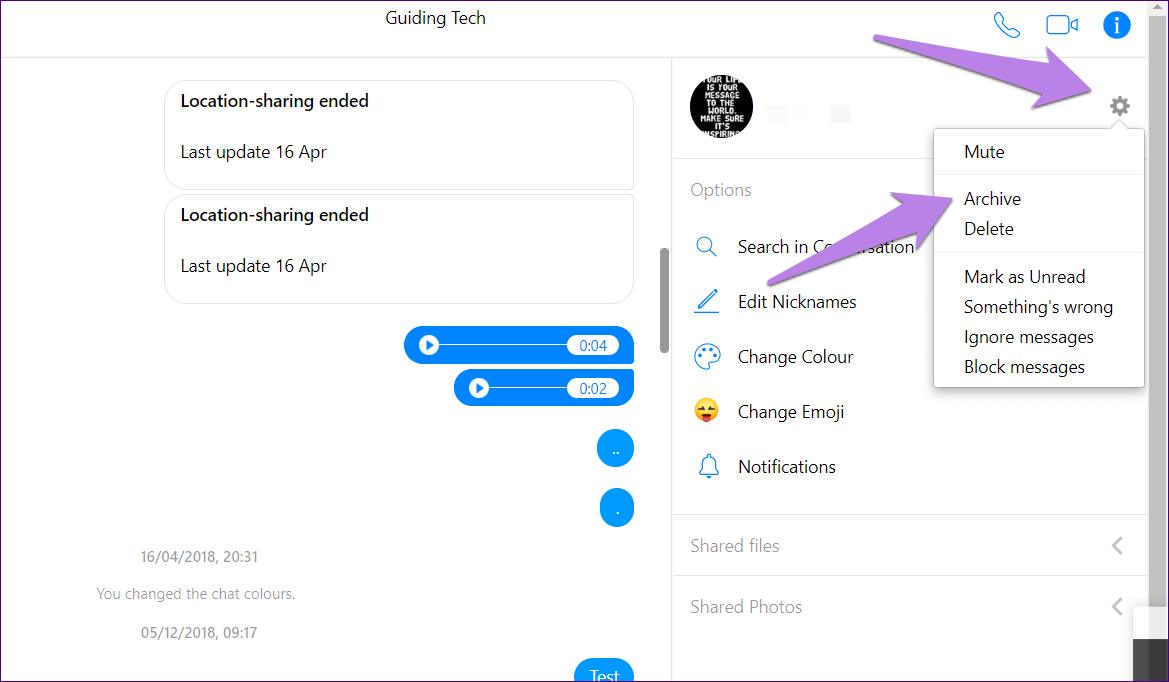
- Clique nos três pontos ao lado do nome do seu amigo. (Eles aparecem quando você passa o mouse sobre a conversa dele).
- Selecione 'Arquivar bate-papo'.
No aplicativo para Windows ou Mac
- Clique com o botão direito do mouse na conversa que deseja arquivar.
- Selecione 'Ocultar conversa'.
Como desarquivar uma conversa oculta no Facebook?
Você pode desarquivar uma conversa (bate-papo) enviando uma nova mensagem na mesma conversa. Se não for um ocultamento permanente, a conversa será desarquivada automaticamente quando a pessoa enviar uma mensagem para você.
Qual a diferença entre ocultar e arquivar uma conversa no Facebook?
Ocultar e arquivar conversas são a mesma funcionalidade do Facebook. Ambas enviam a conversa para a seção de arquivadas. A diferença está apenas no nome. A funcionalidade se chama "Ocultar" nos aplicativos para Windows e Mac. Mas é conhecida como "Arquivar" no aplicativo para iOS/Android e no site do Messenger.
No entanto, a opção 'Ocultar conversa' no aplicativo para desktop oferece duas alternativas ligeiramente diferentes.
Ocultar conversas
Se você ocultar uma conversa no aplicativo Messenger para desktop, ela poderá reaparecer quando a outra pessoa lhe enviar uma mensagem.
Ocultar conversa permanentemente
Ao ocultar permanentemente uma conversa no aplicativo para computador, ela só poderá ser desarquivada quando você enviar uma mensagem para a outra pessoa. Portanto, você não receberá notificações quando ela lhe enviar uma mensagem.
Resumo rápido de tudo que você aprendeu sobre o arquivo de mensagens do Facebook
- Para acessar o arquivo de mensagens do Facebook, toque na sua foto de perfil e selecione "Conversas arquivadas".
- Para ocultar uma conversa, toque e segure sobre ela e selecione "Arquivar".
- Para desarquivar uma conversa do Facebook, envie uma mensagem para a pessoa.
- Use o aplicativo Messenger para desktop se não quiser que a conversa seja desarquivada automaticamente. E certifique-se de selecionar "Ocultar permanentemente" ao arquivá-la.
Conclusão
Em resumo, o Facebook armazena um arquivo de todas as suas conversas no Messenger desde que você começou a usar o aplicativo. Isso inclui mensagens recentes e antigas que ficaram perdidas na sua caixa de entrada ao longo do tempo.
- Acessar o arquivo permite que você descubra conversas nostálgicas, significativas ou importantes do seu histórico de mensagens. Você pode navegar pelas trocas de mensagens por data ou pesquisar por palavras-chave para encontrar conversas específicas.
- O arquivo serve a muitos propósitos úteis: relembrar o passado, recuperar detalhes perdidos como fotos ou contatos, preservar diálogos importantes e baixar seu histórico do Messenger para registros pessoais.
- Embora as conversas ativas permaneçam visíveis na sua caixa de entrada, o arquivo permite que você acesse todo o seu histórico de conversas no Messenger. Ele revela um tesouro de memórias e detalhes insubstituíveis que você pensava estarem perdidos para sempre.
Encontrar seu arquivo oculto do Messenger requer apenas alguns passos simples. A possibilidade de pesquisar todo o seu histórico de mensagens permite que você controle as conversas que lhe interessam. Assim, explorar seu arquivo oferece uma maneira de revisitar e redescobrir a narrativa da sua vida digital no Facebook.
Quão útil foi esta publicação?
Clique em uma estrela para avaliar!
Classificação média / 5. Contagem de votos:




